
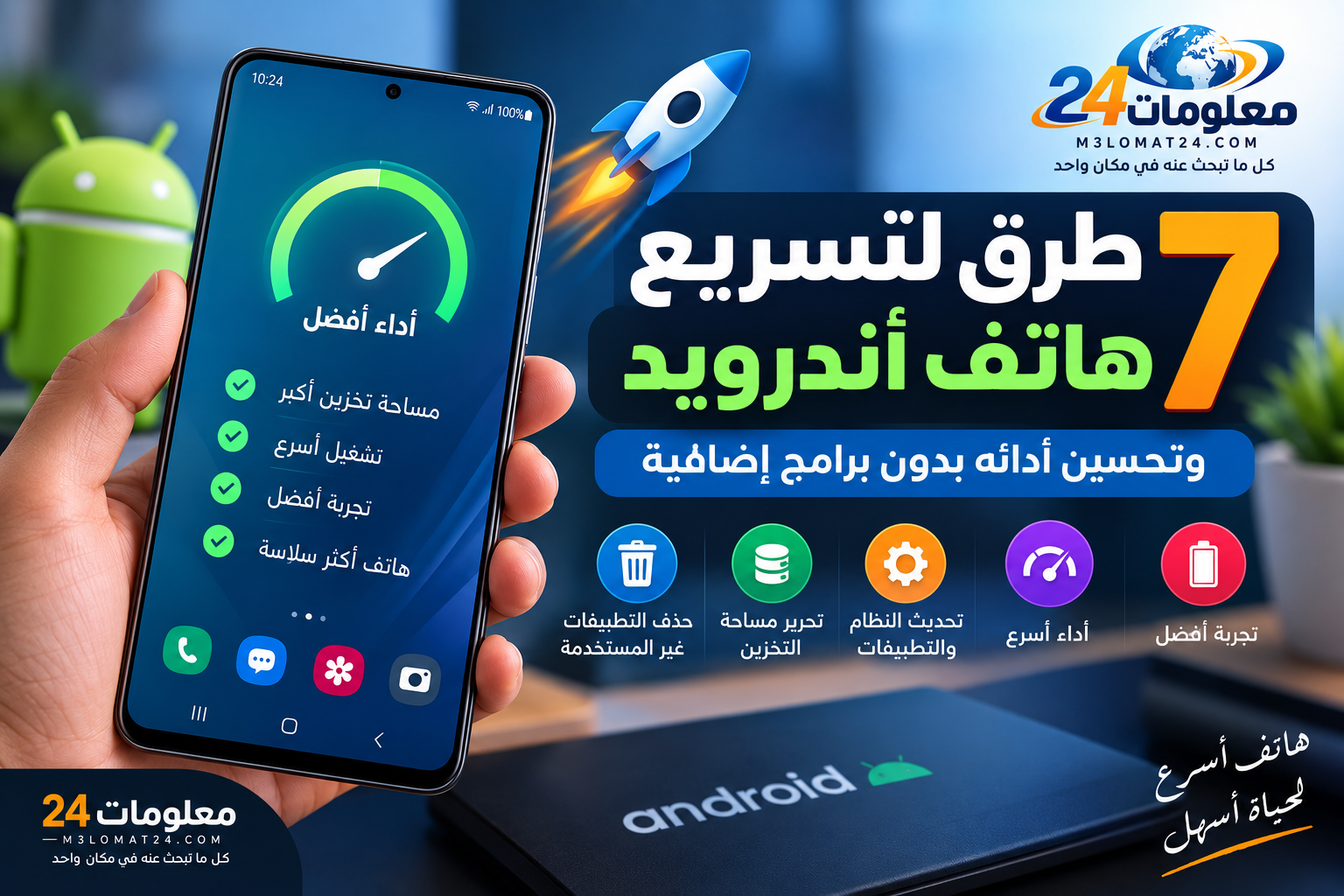
مع مرور الوقت، قد تلاحظ أن هاتف أندرويد لم يعد يعمل بالسرعة نفسها التي كان عليها عند شرائه. فتح التطبيقات قد يستغرق وقتًا أطول، والتنقل بين الشاشات يصبح أبطأ، وأحيانًا قد تتوقف بعض التطبيقات عن الاستجابة.
لكن بطء الهاتف لا يعني بالضرورة أنك بحاجة إلى شراء هاتف جديد. في كثير من الحالات، يمكن تحسين الأداء من خلال بعض الخطوات البسيطة التي تساعد على تنظيم مساحة التخزين والتطبيقات والنظام.
في هذا المقال، نستعرض 7 طرق لتسريع هاتف أندرويد وتحسين أدائه، دون الحاجة إلى تثبيت برامج تنظيف عشوائية أو دفع أموال مقابل تطبيقات لا تحتاج إليها.
1. حرر مساحة التخزين في الهاتف
امتلاء مساحة التخزين من الأمور التي تستحق الانتباه، خصوصًا إذا كان الهاتف يحتوي على عدد كبير من الصور ومقاطع الفيديو والملفات والتطبيقات.
ابدأ بالدخول إلى إعدادات الهاتف ثم قسم التخزين، وتحقق من الأشياء التي تستهلك المساحة الأكبر. يمكنك حذف الملفات التي لم تعد تحتاج إليها، ونقل الصور ومقاطع الفيديو المهمة إلى خدمة تخزين سحابي أو جهاز آخر.
ومن الأفضل أيضًا مراجعة مجلد التنزيلات، لأن بعض الملفات التي يتم تنزيلها من الإنترنت أو تطبيقات التواصل قد تبقى على الهاتف لفترة طويلة دون استخدام.
وتشير Google إلى أن تحرير مساحة التخزين يمكن أن يساعد الهاتف على العمل بشكل أفضل، كما توفر أجهزة Android أدوات مدمجة لمعرفة الملفات والتطبيقات التي تستهلك المساحة.
2. احذف التطبيقات التي لا تستخدمها
من الطبيعي أن نثبت تطبيقًا لاستخدامه مرة أو مرتين ثم ننساه. ومع مرور الوقت، يمكن أن تتراكم هذه التطبيقات وتستهلك مساحة التخزين، وبعضها قد يعمل في الخلفية أو يرسل إشعارات باستمرار.
راجع قائمة التطبيقات المثبتة على هاتفك واسأل نفسك: هل أستخدم هذا التطبيق فعلًا؟ إذا كانت الإجابة لا، فمن الأفضل إلغاء تثبيته، خصوصًا إذا كان حجمه كبيرًا أو لم تعد بحاجة إليه.
وتوفر بعض إصدارات Android أيضًا إمكانية إدارة التطبيقات غير المستخدمة، بحيث يمكن للنظام اتخاذ إجراءات لتقليل تأثير التطبيقات التي لم تستخدمها لفترة طويلة.
3. حدّث نظام Android والتطبيقات
تحديث الهاتف ليس مهمًا فقط للحصول على مزايا جديدة، بل قد يتضمن أيضًا إصلاحات للأخطاء وتحسينات في الأداء والأمان.
لذلك، تحقق من وجود تحديثات متاحة لنظام التشغيل، كما يُفضل تحديث التطبيقات المثبتة من متجر Google Play عندما تكون هناك تحديثات مستقرة متاحة.
ولا يعني ذلك أنك تحتاج إلى تثبيت أي تحديث بشكل عشوائي من مصادر غير موثوقة. استخدم إعدادات الهاتف الرسمية ومتجر التطبيقات الموثوق للحصول على التحديثات.
4. أعد تشغيل الهاتف من وقت لآخر
قد تبدو إعادة تشغيل الهاتف خطوة بسيطة جدًا، لكنها قد تكون مفيدة عندما تواجه بطئًا مؤقتًا أو مشكلة في أحد التطبيقات.
إذا كان الهاتف يعمل لفترة طويلة دون إعادة تشغيل، فقد تواجه أحيانًا بعض المشاكل المؤقتة في التطبيقات أو النظام. لذلك، عندما تشعر بأن الهاتف أصبح أبطأ من المعتاد، جرّب إعادة تشغيله ثم راقب الأداء.
إذا عاد الهاتف للعمل بشكل طبيعي بعد إعادة التشغيل، فقد تكون المشكلة مؤقتة. أما إذا استمر البطء، فانتقل إلى الخطوات الأخرى في هذا المقال.
5. راجع التطبيقات التي تعمل في الخلفية
بعض التطبيقات تحتاج إلى العمل في الخلفية لتقديم وظائف معينة، مثل استقبال الرسائل أو مزامنة البيانات. لكن وجود عدد كبير من التطبيقات التي تعمل في الخلفية قد يؤثر في بعض الأجهزة، خصوصًا الهواتف القديمة أو محدودة الإمكانيات.
راجع التطبيقات التي لا تحتاج إلى عملها باستمرار، وتحقق من إعدادات البطارية أو التطبيقات في هاتفك لمعرفة التطبيقات التي تستهلك موارد كثيرة.
لا تقم بإيقاف كل التطبيقات بشكل عشوائي، لأن بعض خدمات النظام تحتاج إلى العمل حتى يعمل الهاتف بصورة صحيحة.
6. امسح ذاكرة التخزين المؤقت للتطبيقات عند الحاجة
تستخدم التطبيقات ذاكرة تخزين مؤقتة لحفظ بعض البيانات المؤقتة، وقد تكبر هذه البيانات مع مرور الوقت.
إذا كان أحد التطبيقات يواجه مشكلة أو أصبح بطيئًا بشكل غير طبيعي، يمكنك الدخول إلى إعدادات التطبيق ومحاولة مسح ذاكرة التخزين المؤقت.
لكن انتبه إلى الفرق بين مسح ذاكرة التخزين المؤقت ومسح بيانات التطبيق. فمسح ذاكرة التخزين المؤقت يحذف الملفات المؤقتة، بينما قد يؤدي مسح بيانات التطبيق إلى حذف بيانات وإعدادات التطبيق، ولذلك لا تستخدم الخيار الثاني إلا إذا كنت تعرف تأثيره.
وتوضح Google أن مسح ذاكرة التخزين المؤقت يحذف البيانات المؤقتة، وقد يكون التطبيق أبطأ قليلًا عند فتحه في المرة التالية لأنه سيعيد إنشاء بعض الملفات المؤقتة.
7. لا تثبت تطبيقات تنظيف وتسريع عشوائية
عندما يبحث شخص عن طريقة لتسريع هاتف أندرويد، قد تظهر أمامه عشرات التطبيقات التي تعده بتنظيف الهاتف وزيادة سرعته بضغطة واحدة.
لكن تثبيت المزيد من التطبيقات ليس دائمًا الحل الأفضل. بعض هذه التطبيقات قد تستهلك مساحة وموارد إضافية، بينما يستطيع الهاتف نفسه توفير العديد من أدوات إدارة التخزين والتطبيقات.
لذلك، قبل تثبيت أي تطبيق يدعي أنه سيجعل هاتفك أسرع، تحقق من المطور والتقييمات والصلاحيات المطلوبة، واسأل نفسك إذا كنت تحتاج إليه فعلًا.
ماذا تفعل إذا ظل الهاتف بطيئًا؟
إذا جربت الخطوات السابقة وما زال الهاتف بطيئًا، فربما توجد مشكلة أخرى تحتاج إلى معرفة سببها.
قد يكون الهاتف قديمًا ولا يستطيع تشغيل التطبيقات الحديثة بنفس الكفاءة، أو قد يكون هناك تطبيق معين يستهلك موارد كثيرة، أو قد تكون مساحة التخزين شبه ممتلئة.
ابدأ بمراقبة الهاتف بعد كل خطوة بدلًا من تغيير عشرات الإعدادات في وقت واحد. بهذه الطريقة ستعرف السبب المحتمل للمشكلة بصورة أفضل.
هل تحتاج إلى إعادة ضبط الهاتف؟
إعادة ضبط المصنع ليست أول حل أنصح به لمشكلة البطء. يجب اعتبارها خطوة أخيرة بعد تجربة الحلول البسيطة والتأكد من الاحتفاظ بنسخة احتياطية من الصور والملفات والبيانات المهمة.
إذا قررت إعادة ضبط الهاتف، تأكد أولًا من معرفة حساب Google وكلمة المرور المستخدمة على الجهاز، ومن نقل الملفات المهمة إلى مكان آمن.
نصيحة مهمة قبل حذف أي شيء
لا تحذف الصور أو الملفات المهمة لمجرد توفير مساحة. ابدأ بالملفات التي تعرف أنك لم تعد تحتاج إليها، وتأكد من وجود نسخة احتياطية من الأشياء المهمة قبل حذفها.
كما يُفضل عدم حذف ملفات النظام أو تعديل الإعدادات المتقدمة إذا لم تكن تعرف وظيفتها، لأن بعض التغييرات قد تسبب مشاكل بدلًا من تحسين الأداء.
هل تنظيف الهاتف باستمرار يجعله أسرع؟
ليس بالضرورة. الهاتف لا يحتاج إلى عملية تنظيف شاملة كل يوم.
الأفضل هو استخدام الهاتف بطريقة منظمة: حذف الملفات غير الضرورية، إزالة التطبيقات التي لا تستخدمها، تحديث النظام والتطبيقات، ومراقبة مساحة التخزين من وقت لآخر.
إذا كان الهاتف يعمل بشكل جيد، فلا داعي لاستخدام تطبيقات تنظيف باستمرار أو إغلاق جميع التطبيقات يدويًا بعد كل استخدام.
الخلاصة
يمكن أن تساعدك خطوات بسيطة على تسريع هاتف أندرويد وتحسين تجربة الاستخدام دون الحاجة إلى شراء هاتف جديد مباشرة.
ابدأ بتحرير مساحة التخزين، واحذف التطبيقات غير المستخدمة، وحافظ على تحديث النظام والتطبيقات، وراجع التطبيقات التي تستهلك موارد الهاتف. وإذا استمر البطء بعد ذلك، حاول تحديد السبب بدلًا من تثبيت برامج عشوائية تدعي أنها ستقوم بكل شيء نيابة عنك.
وإذا كنت تهتم بعمر بطارية هاتفك أيضًا، يمكنك قراءة مقالنا عن كيفية الحفاظ على بطارية هاتفك لأطول فترة ممكنة.
المصدر
للمزيد من المعلومات حول إدارة مساحة التخزين والتطبيقات غير المستخدمة على Android، راجع مساعدة Android الرسمية من Google.