
مفاتيح المرور في أندرويد Passkeys توفر طريقة أبسط وأكثر مقاومة للتصيد لتسجيل الدخول إلى الحسابات. بدل كتابة كلمة مرور، تستخدم بصمة إصبعك أو التعرف على الوجه أو رمز قفل الهاتف لتأكيد هويتك. بدل كتابة كلمة مرور، تستخدم بصمة إصبعك أو التعرف على الوجه أو رمز قفل الهاتف لتأكيد هويتك.
في هذا الدليل ستتعرف على طريقة عمل مفاتيح المرور، وكيف تنشئها على هاتف أندرويد، وكيف تستخدمها لتسجيل الدخول، وما الذي يجب أن تفعله إذا فقدت هاتفك.
ما هي مفاتيح المرور Passkeys؟
مفتاح المرور هو وسيلة لتسجيل الدخول إلى تطبيق أو موقع بدون كتابة كلمة مرور. عند إنشاء المفتاح، يحتفظ جهازك بالمعلومات اللازمة لإثبات هويتك، ثم تؤكد عملية الدخول باستخدام وسيلة فتح الهاتف التي تستخدمها أصلًا.
بحسب Google، يمكن استخدام بصمة الإصبع أو التعرف على الوجه أو رمز PIN أو قفل الشاشة مع مفاتيح المرور، ويمكن حفظها ومزامنتها عبر مدير كلمات المرور المتوافق.
الفكرة المهمة هنا: أنت لا تكتب سرًا يمكن لموقع مزيف أن يطلبه منك. وهذا يجعل مفاتيح المرور مقاومة لأساليب التصيد الشائعة التي تعتمد على خداعك لكتابة كلمة المرور في صفحة مزيفة.
كيف تعمل مفاتيح المرور في أندرويد؟
عند إنشاء مفتاح مرور، ينشئ جهازك زوجًا من المفاتيح الرقمية. يبقى الجزء السري على جهازك أو في مدير كلمات المرور المتوافق، بينما يستخدم الموقع أو التطبيق الجزء الآخر للتحقق من تسجيل الدخول.
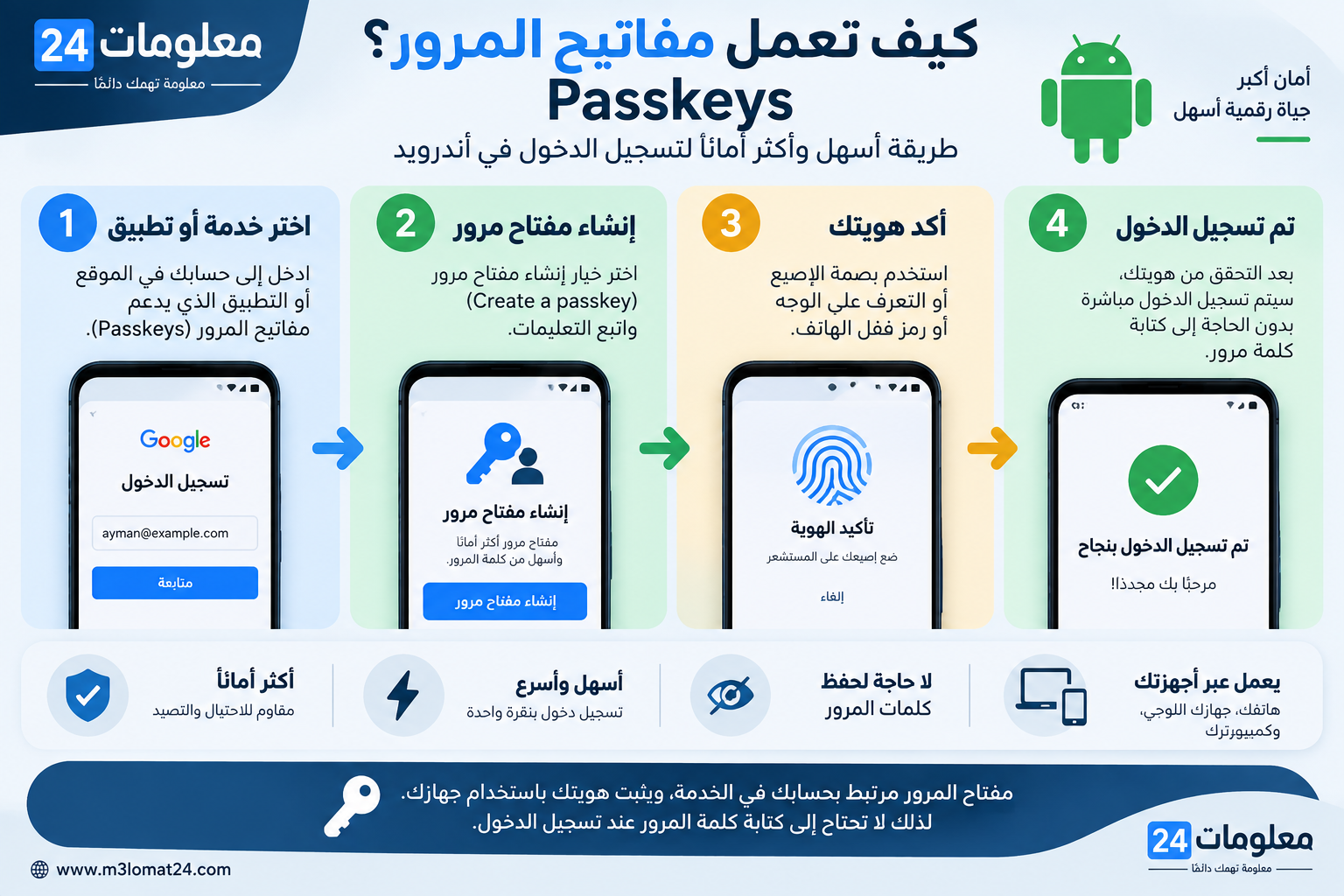
عندما تريد تسجيل الدخول، يطلب منك الهاتف إثبات أنك صاحب الجهاز، مثل وضع إصبعك على مستشعر البصمة أو إدخال رمز القفل. بعد التأكيد، يتم إتمام تسجيل الدخول دون كتابة كلمة مرور.
| الطريقة التقليدية | مفتاح المرور |
|---|---|
| تكتب كلمة مرور | تؤكد هويتك من الهاتف |
| قد تنخدع بصفحة تسجيل دخول مزيفة | مصمم لمقاومة التصيد الشائع |
| تحتاج إلى تذكر كلمة المرور أو حفظها | يُدار عبر الجهاز أو مدير كلمات المرور المتوافق |
| قد تعيد استخدام كلمة المرور في أكثر من مكان | المفتاح مرتبط بالخدمة التي أنشئ لها |
قبل إنشاء مفتاح مرور على أندرويد
تأكد أولًا من أن التطبيق أو الموقع الذي تستخدمه يدعم مفاتيح المرور. ليست كل الخدمات توفر هذه الميزة حتى الآن.
ومن الأفضل أن تنشئ مفاتيح المرور على جهاز شخصي لا يستطيع أشخاص آخرون فتحه. Google تحذر من إنشاء مفتاح مرور على جهاز يمكن لشخص آخر فتحه، لأن من يستطيع فتح الجهاز قد يستطيع استخدام المفتاح الموجود عليه.
خطوات إنشاء مفتاح مرور لحسابك
1. افتح إعدادات الأمان في الخدمة
ادخل إلى التطبيق أو الموقع الذي تريد تأمينه، ثم افتح إعدادات الحساب أو الأمان. ابحث عن خيار مثل Passkeys أو مفاتيح المرور.
2. اختر إنشاء مفتاح مرور
اضغط على خيار إنشاء مفتاح مرور، واتبع التعليمات التي تظهر على الشاشة. قد يطلب منك الهاتف استخدام البصمة أو التعرف على الوجه أو رمز قفل الشاشة.
3. أكمل التحقق
بعد تأكيد هويتك، يتم إنشاء مفتاح المرور وربطه بالخدمة. في بعض الحالات قد يتم حفظه تلقائيًا في مدير كلمات المرور المتوافق مع جهازك.
4. جرّب تسجيل الدخول
سجّل الخروج ثم حاول الدخول مرة أخرى. إذا كان الموقع يدعم مفتاح المرور، ستظهر لك طريقة استخدامه بدل إدخال كلمة المرور أو إلى جانب خيارات تسجيل الدخول الأخرى.
إنشاء مفتاح مرور لحساب Google على أندرويد
إذا أردت استخدام مفاتيح المرور مع حساب Google، توفر Google صفحة مخصصة لإدارتها من إعدادات الحساب. ويمكن إنشاء مفتاح مرور باستخدام جهاز متوافق ثم تأكيد هويتك بالطريقة التي تستخدمها لفتح الجهاز.
بعد إنشاء المفتاح، يمكنك استخدامه عند تسجيل الدخول إلى حسابك بدل الاعتماد على كلمة المرور في الحالات التي يدعم فيها تسجيل الدخول هذا الخيار.
المهم: لا تنشئ مفتاح المرور على هاتف مشترك أو جهاز يمكن لشخص آخر فتحه.
هل يمكن استخدام مفتاح المرور على الكمبيوتر؟
نعم، يمكن في بعض الحالات استخدام هاتفك للمساعدة في تسجيل الدخول من جهاز كمبيوتر. توضح Google أن تسجيل الدخول يمكن أن يتم باستخدام مفتاح مرور موجود على الهاتف، وقد يظهر خيار مسح رمز QR أو استخدام اتصال مناسب بين الجهازين بحسب الخدمة والجهاز.
هذه الطريقة مفيدة عندما لا تريد إنشاء مفتاح مرور جديد على الكمبيوتر، أو عندما يكون مفتاح المرور محفوظًا على هاتفك.
أين تجد مفاتيح المرور المحفوظة؟
على أجهزة أندرويد التي تستخدم Google Password Manager، يمكنك الوصول إلى مدير كلمات المرور من إعدادات الجهاز ثم البحث عن قسم مفاتيح المرور والحسابات المحفوظة.
وقد تختلف أسماء القوائم قليلًا حسب إصدار أندرويد وواجهة الهاتف، لذلك إذا لم تجد الخيار في المكان نفسه، استخدم البحث داخل إعدادات الهاتف واكتب مدير كلمات المرور أو Passkeys.
ماذا يحدث إذا فقدت هاتفك؟
فقدان الهاتف لا يعني بالضرورة فقدان الوصول إلى الحساب. الأمر يعتمد على مكان حفظ مفتاح المرور وطريقة مزامنته ومدير كلمات المرور الذي تستخدمه.
إذا كان مفتاح المرور متزامنًا مع مدير كلمات مرور متوافق، فقد تتمكن من استعادته على جهاز آخر بعد تسجيل الدخول إلى حساب مدير كلمات المرور وإثبات هويتك.
أما إذا كان المفتاح موجودًا على جهاز واحد فقط، فيجب الاعتماد على وسائل الاسترداد الأخرى التي توفرها الخدمة، مثل كلمة المرور أو رموز الاسترداد أو طرق التحقق الإضافية.
هل مفاتيح المرور تلغي كلمات المرور نهائيًا؟
ليس بالضرورة. بعض المواقع والتطبيقات ما زالت تعتمد على كلمات المرور، وبعضها يسمح باستخدام كلمة المرور ومفتاح المرور معًا.
لذلك لا تحذف وسائل الاسترداد الأخرى من حساب مهم قبل التأكد من أن مفتاح المرور يعمل وأن لديك طريقة بديلة لاستعادة الحساب إذا فقدت الجهاز.
ما الفرق بين Passkeys والتحقق بخطوتين؟
مفتاح المرور هو وسيلة لتسجيل الدخول وإثبات امتلاكك لوسيلة مصادقة مرتبطة بالجهاز. أما التحقق بخطوتين فهو طبقة إضافية تُستخدم مع تسجيل الدخول بكلمة المرور في كثير من الخدمات.
وتوضح Google أن تسجيل الدخول بمفتاح مرور يمكن أن يتجاوز خطوة المصادقة الثانية في بعض حالات حساب Google، لأن مفتاح المرور نفسه يعتمد على إثبات امتلاك الجهاز ووسيلة فتحه.
لذلك لا تتعامل مع Passkeys باعتبارها مجرد كلمة مرور جديدة؛ هي طريقة مختلفة للمصادقة.
أخطاء يجب تجنبها عند استخدام مفاتيح المرور
- إنشاء مفتاح مرور على جهاز مشترك: لا تفعل ذلك إذا كان أشخاص آخرون يستطيعون فتح الجهاز.
- الاعتماد على جهاز واحد فقط: احتفظ بوسائل استرداد الحساب المهمة.
- تجاهل مدير كلمات المرور: اعرف أين يتم حفظ مفاتيح المرور لديك وكيف تتم مزامنتها.
- حذف كلمة المرور مباشرة: تأكد أولًا من نجاح مفتاح المرور ووجود وسيلة استرداد.
- إهمال تحديث الهاتف: حافظ على تحديث أندرويد والتطبيقات للحصول على إصلاحات الأمان والميزات الجديدة.
متى تكون مفاتيح المرور مفيدة لك؟
تكون مفيدة خصوصًا إذا كنت تستخدم عددًا كبيرًا من الحسابات وتريد تقليل الاعتماد على كلمات المرور، أو إذا كنت كثيرًا ما تواجه محاولات تصيد وسرقة بيانات تسجيل الدخول. ولخطوة إضافية في حماية حساباتك، يمكنك أيضًا مراجعة علامات اختراق حساب واتساب وطرق تأمينه.
لكنها ليست بديلًا عن حماية الهاتف نفسه. إذا كان شخص آخر يستطيع فتح هاتفك، فإن قوة مفتاح المرور تصبح مرتبطة بقوة حماية الجهاز.
الخلاصة
مفاتيح المرور في أندرويد Passkeys تقدم طريقة مختلفة لتسجيل الدخول تعتمد على الجهاز ووسيلة فتحه بدل كتابة كلمة مرور في كل مرة. وهي مصممة لتقليل مخاطر التصيد الشائعة وتسهيل تسجيل الدخول.
ابدأ بحساب مهم يدعم Passkeys، وأنشئ المفتاح على هاتف شخصي محمي جيدًا، ثم اختبر تسجيل الدخول قبل تغيير أي وسيلة استرداد أخرى. بهذه الطريقة تحصل على حماية أفضل دون أن تفقد القدرة على الوصول إلى حسابك.