
إذا لاحظت استنزافًا مفاجئًا للبطارية، ارتفاع حرارة الهاتف دون سبب واضح، ظهور تطبيقات لا تتذكر تثبيتها أو استهلاكًا غير معتاد للبيانات، فلا يعني ذلك تلقائيًا أن هاتفك مخترق، لكنه يستحق الفحص. في هذا الدليل نوضح كيف أعرف أن هاتفي مخترق، وما العلامات التي تستحق الانتباه، وكيف تفحص هاتف أندرويد بنفسك قبل اتخاذ أي خطوة.
كيف أعرف أن هاتفي مخترق؟ 9 علامات تستحق الفحص
لا توجد علامة واحدة يمكنها أن تؤكد لك بنسبة 100% أن الهاتف مخترق. لكن اجتماع عدة علامات غير معتادة في الوقت نفسه قد يكون سببًا كافيًا لفحص الجهاز والتطبيقات والحسابات المرتبطة به.
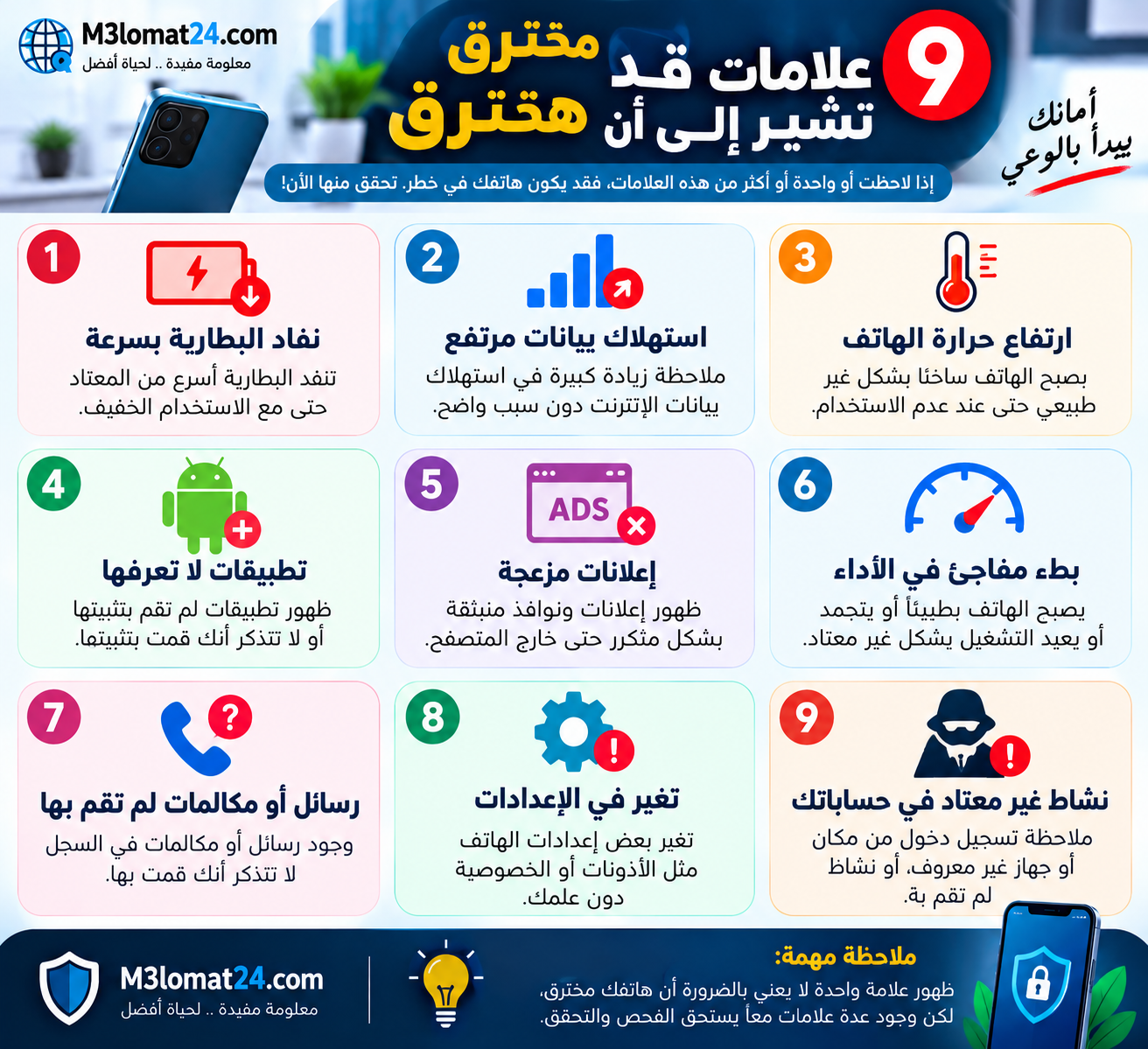
1. البطارية تنفد بسرعة غير معتادة
إذا أصبحت بطارية الهاتف تنخفض بسرعة ملحوظة رغم استخدامك المعتاد، فقد يكون هناك تطبيق يعمل في الخلفية ويستهلك الطاقة باستمرار.
لكن لا تتعامل مع استنزاف البطارية باعتباره دليلًا مباشرًا على الاختراق. البطارية القديمة، التطبيقات الثقيلة، ضعف الشبكة وارتفاع سطوع الشاشة كلها أسباب شائعة أيضًا.
ابدأ من إعدادات البطارية وشاهد التطبيقات التي تستهلك أكبر قدر من الطاقة. إذا ظهر تطبيق غير معروف أو لا يتناسب استهلاكه مع طريقة استخدامك، فهنا يستحق الأمر مزيدًا من الفحص.
2. استهلاك بيانات الهاتف يرتفع فجأة
من العلامات التي تستحق الانتباه ارتفاع استهلاك الإنترنت المحمول دون تغيير واضح في عادات الاستخدام.
قد يحدث ذلك بسبب النسخ الاحتياطي للصور، تحديثات التطبيقات أو مشاهدة الفيديو، لذلك لا تفترض أن السبب اختراق مباشرة.
افتح قسم استهلاك البيانات وابحث عن التطبيقات التي تستخدم الإنترنت بكثرة. وجود تطبيق غير معروف يستهلك كمية كبيرة من البيانات يستحق التحقيق.
3. ارتفاع حرارة الهاتف دون استخدام مكثف
إذا أصبح الهاتف ساخنًا بشكل متكرر بينما لا تستخدم الألعاب أو الكاميرا أو تطبيقات ثقيلة، افحص التطبيقات التي تعمل في الخلفية.
قد يكون السبب عملية عادية أو تحديثًا يعمل في الخلفية، لكن استمرار الحرارة مع استنزاف البطارية والبيانات في الوقت نفسه يجعل الفحص أكثر أهمية.
4. ظهور تطبيقات لا تتذكر تثبيتها
هذه من أهم العلامات التي يجب عدم تجاهلها. راجع قائمة التطبيقات المثبتة وابحث عن أي تطبيق لا تعرفه أو لا تتذكر سبب وجوده.
انتبه خصوصًا إلى التطبيقات التي تحمل أسماء عامة أو تشبه أسماء تطبيقات النظام. بعض التطبيقات الضارة قد تحاول الظهور بشكل يبدو طبيعيًا للمستخدم.
إذا وجدت تطبيقًا مشبوهًا، لا تمنحه صلاحيات إضافية، وراجع أذوناته قبل اتخاذ قرار إزالته.
5. ظهور إعلانات ونوافذ منبثقة بشكل غير طبيعي
ظهور إعلانات كثيرة خارج التطبيقات المعتادة قد يكون مرتبطًا بتطبيق مزعج أو ضار، خصوصًا إذا ظهرت النوافذ على الشاشة الرئيسية أو أثناء استخدام تطبيقات لا تعرض إعلانات عادة.
ابحث عن التطبيقات التي ثبتّها مؤخرًا، وخصوصًا التطبيقات التي تم تنزيلها من خارج Google Play.
ولا تضغط على النوافذ المنبثقة التي تدّعي أن هاتفك مصاب بفيروس وتطلب منك تثبيت برنامج مجهول.
6. الهاتف أصبح بطيئًا بشكل مفاجئ
بطء الهاتف لا يعني بالضرورة أن هناك اختراقًا. امتلاء مساحة التخزين أو قدم الجهاز أو كثرة التطبيقات يمكن أن تسبب المشكلة.
لكن إذا ظهر البطء فجأة بالتزامن مع علامات أخرى، فمن الأفضل فحص التطبيقات والخدمات التي تعمل في الخلفية.
يمكنك أيضًا مراجعة دليلنا حول
7 طرق لتسريع هاتف أندرويد
إذا كانت المشكلة مرتبطة بأداء الجهاز وليس بالأمان فقط.
7. رسائل أو مكالمات لم ترسلها بنفسك
إذا لاحظت رسائل نصية أو مكالمات في سجل الهاتف لا تتذكر إجراءها، فلا تتجاهل الأمر.
قد يكون السبب خطأً في الاستخدام أو تطبيقًا لديه صلاحيات واسعة، لكن إذا تكرر الأمر مع وجود تطبيقات غير معروفة، فيجب فحص الهاتف والحسابات المرتبطة به.
وفي حالة تطبيقات المراسلة، راجع الأجهزة التي سجلت الدخول إلى حسابك وتأكد من عدم وجود جلسات لا تعرفها. لمعرفة المزيد عن كيف تعرف أن حساب واتساب مخترق؟.
8. تغيّر بعض الإعدادات أو الصلاحيات دون علمك
إذا لاحظت أن تطبيقًا حصل على صلاحية للكاميرا أو الميكروفون أو الرسائل أو جهات الاتصال دون أن تتذكر السماح له، فهذه نقطة مهمة للفحص.
يوفر Android إمكانية مراجعة صلاحيات التطبيقات وتغييرها من الإعدادات. وتوضح Google رسميًا أن المستخدم يستطيع مراجعة صلاحيات تطبيقات مثل الكاميرا والميكروفون والموقع وجهات الاتصال والرسائل.
راجع شرح Google الرسمي لصلاحيات التطبيقات في Android.
وفي الأجهزة التي تدعم لوحة الخصوصية، يمكنك معرفة التطبيقات التي استخدمت بعض الصلاحيات ومتى حدث ذلك، وهو ما يساعد في اكتشاف السلوك غير المعتاد.
9. نشاط غريب في حساباتك
أحيانًا لا تكون المشكلة في الهاتف نفسه، بل في أحد الحسابات التي تستخدمها عليه.
إذا وصلتك تنبيهات تسجيل دخول من جهاز غير معروف، أو تغيرت كلمة مرور دون علمك، أو ظهرت عمليات أو رسائل لم تقم بها، تعامل مع الأمر بجدية.
في هذه الحالة غيّر كلمة المرور من جهاز موثوق، فعّل المصادقة الثنائية، وسجّل الخروج من الجلسات والأجهزة التي لا تعرفها. وللمزيد من خطوات حماية حسابك البنكي من الاختراق.
كيف أعرف أن هاتفي مخترق من خلال هذه العلامات؟
الأفضل ألا تبحث عن علامة واحدة فقط. حاول جمع الصورة كاملة.
| العلامة | تفسير محتمل | ماذا تفعل؟ |
|---|---|---|
| البطارية تنفد بسرعة | تطبيقات أو خدمات تعمل بالخلفية | راجع استهلاك البطارية |
| استهلاك بيانات مرتفع | مزامنة أو نشاط غير معتاد | راجع استهلاك البيانات |
| حرارة الهاتف | استخدام مرتفع للمعالج | راجع التطبيقات النشطة |
| تطبيقات مجهولة | قد تكون غير مرغوبة أو ضارة | افحصها قبل حذفها |
| إعلانات منبثقة | تطبيق مزعج أو ضار | راجع التطبيقات الأخيرة |
| بطء مفاجئ | تطبيقات أو مساحة تخزين | افحص الأداء والتخزين |
فحص هاتف أندرويد بنفسك في 5 دقائق
إذا كنت تسأل كيف أعرف أن هاتفي مخترق دون تثبيت عشرات برامج الحماية، يمكنك البدء بهذه الخطوات البسيطة.
1. راجع التطبيقات المثبتة
افتح الإعدادات ثم التطبيقات، وراجع القائمة كاملة. ابحث عن أي تطبيق لا تعرفه أو لا تتذكر تثبيته.
لا تحذف تطبيقات النظام لمجرد أن اسمها غير مألوف، لأن بعضها ضروري لعمل Android بشكل صحيح.
2. راجع استهلاك البطارية
ابحث عن التطبيقات التي تستهلك البطارية بشكل أكبر من المتوقع.
إذا كان تطبيق بسيط يستهلك كمية كبيرة من الطاقة بشكل مستمر، افتح معلومات التطبيق وراجع أذوناته واستخدامه في الخلفية.
3. راجع استهلاك البيانات
انتقل إلى إعدادات الشبكة والإنترنت ثم استهلاك البيانات، بحسب إصدار Android الموجود على هاتفك.
قارن التطبيقات التي تستخدم البيانات مع طريقة استخدامك الفعلية للهاتف.
4. راجع الصلاحيات
انتبه بشكل خاص إلى صلاحيات الكاميرا والميكروفون والموقع والرسائل وجهات الاتصال والملفات.
ليس من الطبيعي أن يحصل تطبيق آلة حاسبة مثلًا على صلاحيات واسعة لا يحتاجها لوظيفته الأساسية.
يمكنك أيضًا استخدام لوحة الخصوصية في Android لمعرفة التطبيقات التي استخدمت بعض الصلاحيات خلال الفترة الأخيرة، إذا كانت الميزة متاحة على جهازك.
5. شغّل Google Play Protect
Google Play Protect هو أحد أدوات الحماية المدمجة في Android، ويقوم بفحص التطبيقات والجهاز بحثًا عن السلوك الضار. كما يمكنه تحذير المستخدم من التطبيقات الخطرة وقد يعطّل أو يزيل بعض التطبيقات الضارة.
اطّلع على شرح Google الرسمي لـ Google Play Protect.
وتوضح Google أن Play Protect يعمل افتراضيًا في الأجهزة المدعومة، كما يمكنه فحص التطبيقات التي تم تثبيتها من مصادر خارج Google Play.
ماذا أفعل إذا وجدت تطبيقًا مشبوهًا؟
إذا وجدت تطبيقًا لا تعرفه ويبدو غير ضروري، لا تبدأ بحذف كل شيء عشوائيًا.
- افتح معلومات التطبيق.
- راجع الصلاحيات التي حصل عليها.
- تحقق من مصدر تثبيته إن أمكن.
- شغّل Google Play Protect.
- إذا تأكدت من أن التطبيق غير موثوق، احذفه.
- أعد تشغيل الهاتف بعد إزالة التطبيق.
هل أكواد تحويل المكالمات تكشف اختراق الهاتف؟
تنتشر على مواقع التواصل منشورات تقول إن إدخال أكواد معينة مثل *#21# يكشف فورًا ما إذا كان الهاتف مخترقًا.
هذه المعلومة تحتاج إلى تصحيح: أكواد الشبكة يمكن أن تعرض بعض معلومات تحويل المكالمات أو خدمات مرتبطة بشبكة الاتصالات، لكنها ليست اختبارًا موثوقًا لإثبات وجود برامج تجسس أو اختراق للهاتف.
لذلك لا تعتمد على نتيجة كود واحد للحكم على أمان جهازك. افحص التطبيقات والصلاحيات والحسابات وGoogle Play Protect بدلًا من ذلك.
كيف أحمي هاتفي من الاختراق مستقبلًا؟
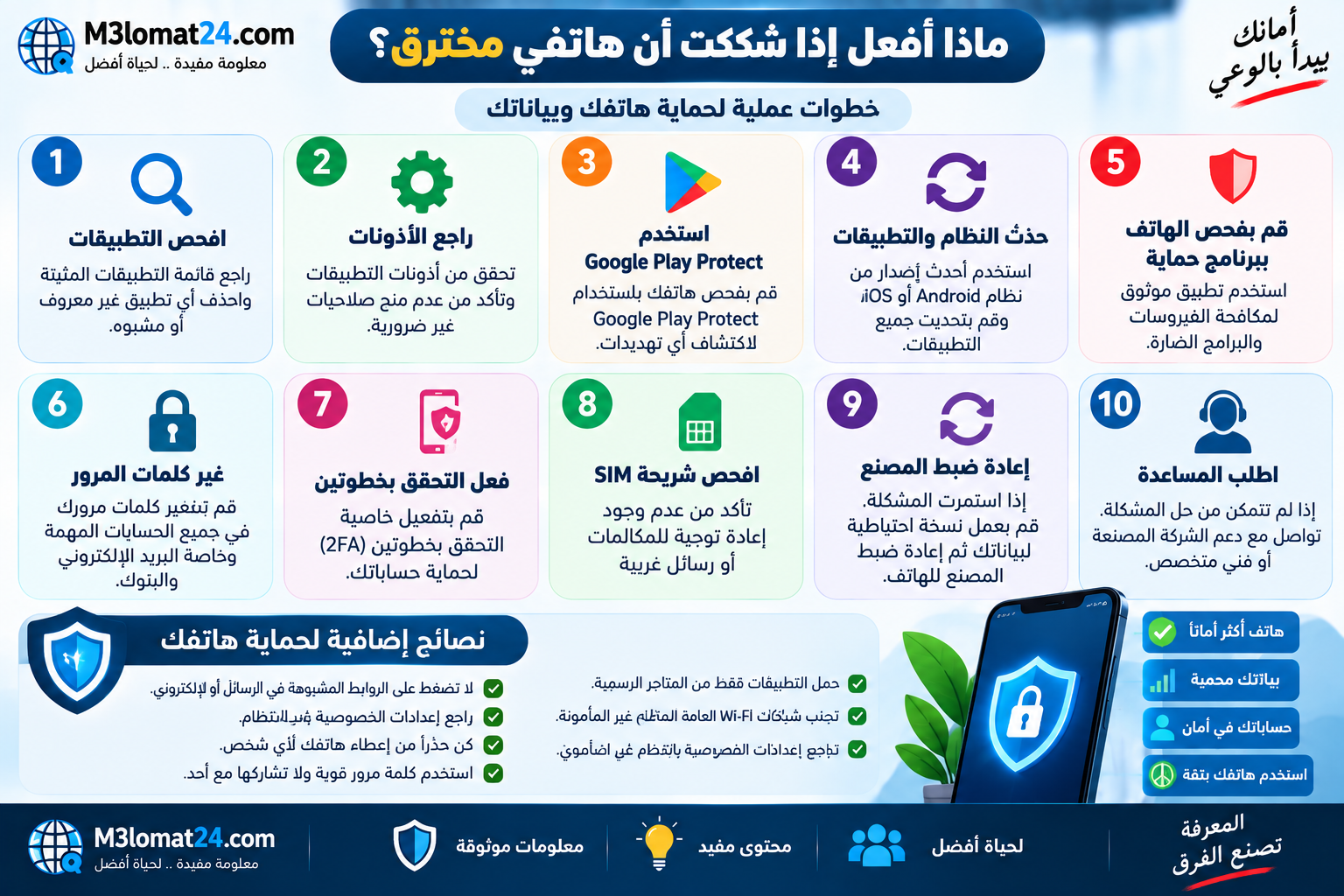
1. حدّث نظام التشغيل
تحديثات النظام لا تضيف ميزات فقط، بل قد تتضمن إصلاحات أمنية مهمة. لذلك لا تؤجل تحديثات الأمان المتاحة لجهازك لفترات طويلة.
2. نزّل التطبيقات من مصادر موثوقة
تجنب تثبيت ملفات APK من مواقع مجهولة، خصوصًا إذا كان التطبيق موجودًا أصلًا في متجر Google Play.
3. راجع الصلاحيات باستمرار
راجع التطبيقات التي تصل إلى الكاميرا والميكروفون والموقع والرسائل والملفات، وألغِ الصلاحيات التي لا تحتاجها.
4. فعّل المصادقة الثنائية
حتى إذا حصل شخص ما على كلمة المرور، فإن المصادقة الثنائية تضيف طبقة حماية إضافية للحساب.
5. لا تدخل بياناتك البنكية في روابط مجهولة
الرسائل التي تطلب منك تسجيل الدخول إلى بنك أو محفظة إلكترونية من خلال رابط غير معروف قد تكون محاولة تصيد وسرقة بيانات.
6. استخدم قفل شاشة قويًا
استخدم رمز PIN قويًا أو كلمة مرور مناسبة، ولا تشارك رمز فتح الهاتف مع الآخرين.
7. فعّل أدوات الحماية المتاحة
اترك Google Play Protect فعالًا، وراجع إعدادات الخصوصية والأمان في الهاتف بشكل دوري.
8. انتبه للتطبيقات التي تطلب صلاحيات غير منطقية
إذا طلب تطبيق بسيط صلاحيات حساسة لا يحتاجها لعمله، توقف واسأل نفسك لماذا يحتاج إليها قبل الموافقة.
متى يجب أن تتصرف بسرعة؟
هناك حالات لا يُفضل فيها الانتظار، خصوصًا إذا ظهرت مؤشرات مرتبطة بالحسابات أو الأموال.
- وجود عملية مالية لم تقم بها.
- تغيير كلمة مرور دون علمك.
- تسجيل دخول من جهاز غير معروف.
- إرسال رسائل من حسابك دون إذنك.
- ظهور تطبيق مجهول بصلاحيات حساسة.
- استمرار السلوك الغريب بعد حذف التطبيقات المشبوهة.
إذا حدث شيء من ذلك، أمّن حساباتك أولًا من جهاز موثوق، ثم تواصل مع البنك أو الخدمة المتضررة إذا كان الأمر متعلقًا بالمال.
هل إعادة ضبط المصنع تحل المشكلة؟
إعادة ضبط المصنع قد تكون خيارًا أخيرًا إذا استمرت المشكلة ولم تتمكن من تحديد السبب، لكنها ليست أول خطوة يجب القيام بها.
قبل استخدامها، احتفظ بنسخة احتياطية من الملفات المهمة وتأكد من أنك تعرف كلمات مرور حساباتك الأساسية.
كما يجب تحديث الهاتف بعد إعادة الضبط، وتثبيت التطبيقات الضرورية فقط من مصادر موثوقة.
أسئلة شائعة
هل استنزاف البطارية يعني أن هاتفي مخترق؟
لا. استنزاف البطارية له أسباب كثيرة، منها التطبيقات الثقيلة وعمر البطارية وضعف الشبكة. يصبح الأمر أكثر أهمية إذا ظهر مع علامات أخرى غير معتادة.
هل ارتفاع حرارة الهاتف دليل على الاختراق؟
ليس بالضرورة. قد ترتفع الحرارة بسبب الألعاب أو الشحن أو ضعف الشبكة أو تطبيق يعمل في الخلفية. راجع التطبيقات واستهلاك البطارية قبل الاستنتاج.
كيف أعرف أن هاتفي مخترق من التطبيقات المثبتة؟
راجع قائمة التطبيقات وابحث عن تطبيقات لا تعرفها أو لا تتذكر تثبيتها، ثم افحص صلاحياتها ومصدرها وشغّل Google Play Protect.
هل Google Play Protect كافٍ لحماية الهاتف؟
هو طبقة حماية مهمة، لكنه ليس سببًا لإهمال تحديث النظام أو مراجعة الصلاحيات أو تجنب الروابط والتطبيقات المشبوهة.
هل حذف التطبيق المشبوه يكفي؟
ليس دائمًا. إذا كان التطبيق قد وصل إلى حساباتك أو بياناتك، فمن الأفضل تغيير كلمات المرور المهمة ومراجعة جلسات تسجيل الدخول وتفعيل المصادقة الثنائية.
الخلاصة
معرفة كيف أعرف أن هاتفي مخترق لا تعتمد على علامة واحدة أو كود سري. الأفضل هو البحث عن مجموعة من المؤشرات، ثم فحص التطبيقات والبطارية والبيانات والصلاحيات وتشغيل Google Play Protect.
وفي المقابل، لا تجعل كل مشكلة في البطارية أو سرعة الهاتف سببًا للذعر؛ فالكثير من هذه الأعراض لها أسباب تقنية طبيعية.
معلومات 24 — نساعدك على فهم التقنية والأمان الرقمي بطريقة بسيطة وعملية.